
Como criar cadastros no Cange
Neste artigo você vai aprender o que é um cadastro no Cange e como criar o seu do zero, definindo nome, visibilidade e campos para organizar seus dados de forma estruturada.
O que é um cadastro no Cange?
Um cadastro é um registro organizado de informações sobre pessoas, produtos, serviços ou qualquer entidade relevante para o funcionamento de um software. Ele permite armazenar, gerenciar e recuperar dados de forma estruturada.
Como criar um cadastro
- Acesse Meus cadastros e clique em Adicionar novo cadastro.
- Insira o nome do cadastro e as demais informações.
- Defina os campos (os dados que serão necessários em cada registro).
- Indique quais campos serão de preenchimento obrigatório.
- Use Criar novo campo para adicionar quantos campos precisar.
- Clique em Salvar para concluir e começar a inserir registros.

Nome e visibilidade
Ao inserir o nome do cadastro, você também define a visibilidade dele:

- Privado: apenas as pessoas que são membros do cadastro podem visualizá-lo.
- Público (opção desmarcada): todos que têm acesso ao sistema saberão que existe um cadastro com aquele nome (por exemplo, "Clientes"), mas não conseguirão acessá-lo.
Campos do cadastro
Nos campos do cadastro você define quais dados serão necessários em cada tipo de registro:

Caso tenha dúvidas sobre quais campos utilizar, consulte a documentação Tipos de campos no Cange.

Campos obrigatórios
É possível definir quais campos serão de preenchimento obrigatório:
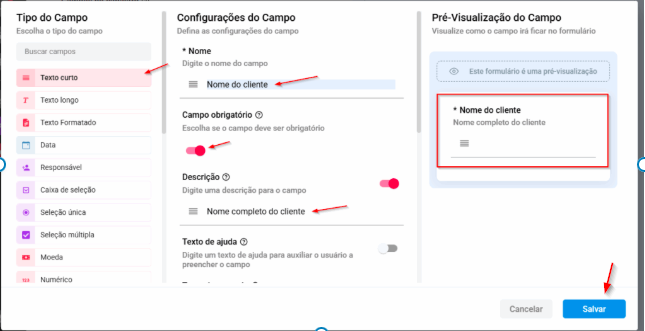
Importante: sempre clique no botão Salvar após preencher os campos do formulário.
Para adicionar outro campo, basta clicar no botão Criar novo campo:

Salvar e usar o cadastro
Depois de criar todos os campos, clique em Salvar para inserir um novo registro no cadastro:


Cadastro de cliente criado:


Este artigo foi útil?