
Configuração de E-mail via SMTP no Cange
4 de julho de 20262 min de leitura18 visualizações
Neste artigo você vai aprender a configurar o envio de e-mails pelo seu próprio servidor SMTP no Cange. Com a funcionalidade de Configuração de SMTP, você usa seu próprio servidor de envio e personaliza totalmente os e-mails disparados pelos seus fluxos.
Onde configurar
No Cange, acesse:
Menu ? Painel do Administrador ? Configuração de e-mail
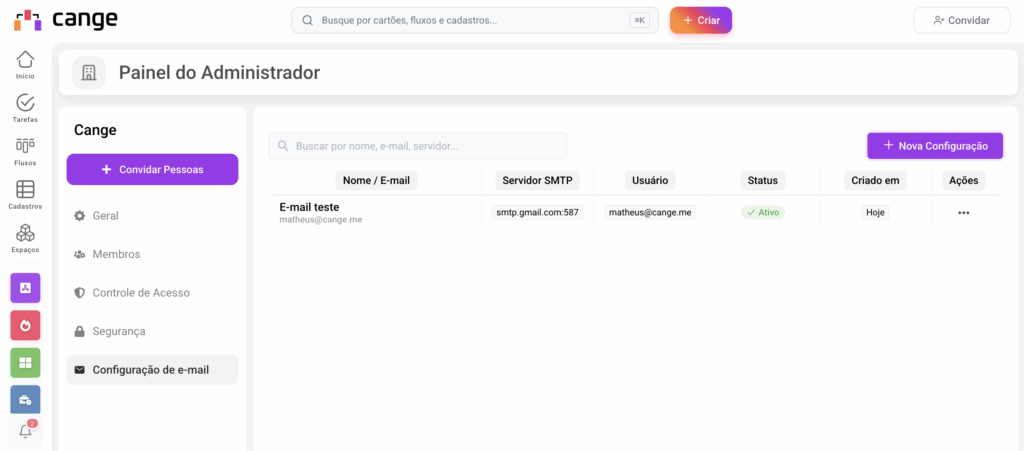
Nesta tela, você pode:
- Criar quantas configurações de e-mail quiser.
- Vinculá-las a fluxos diferentes (por exemplo, um SMTP para suporte e outro para o comercial).
- Editar ou remover contas quando necessário.
Como adicionar uma nova configuração SMTP
Clique no botão + Nova configuração e preencha os campos a seguir.
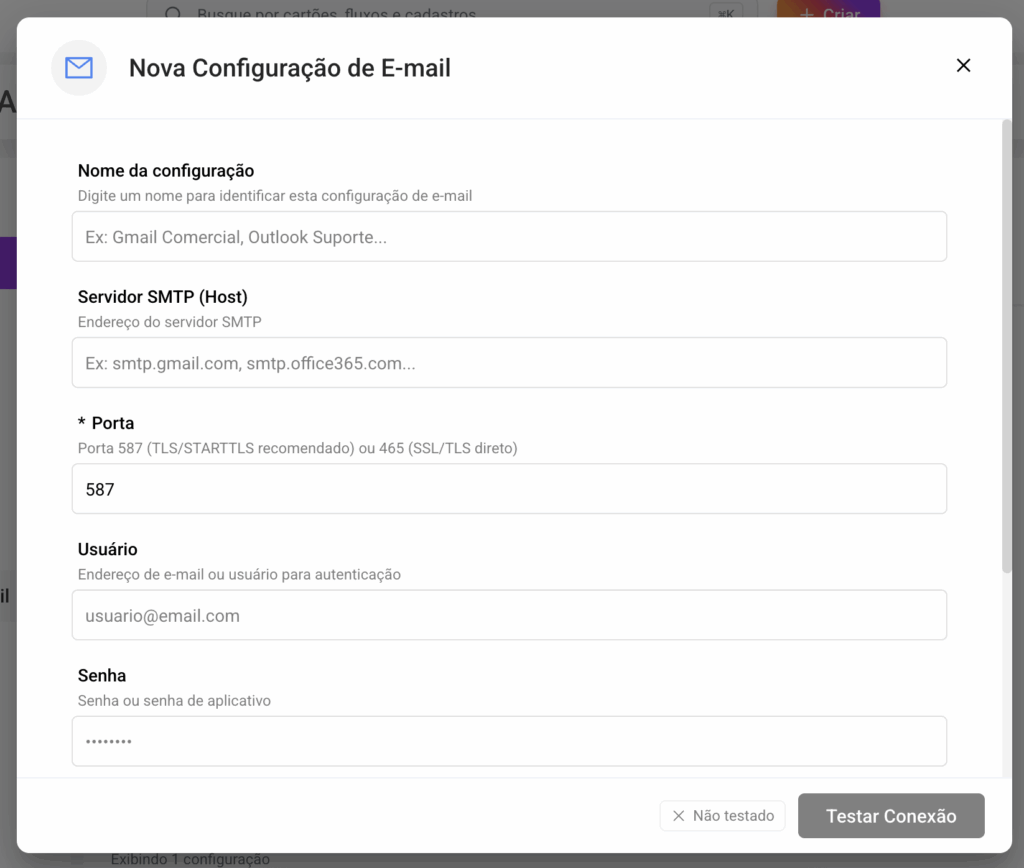
- Nome da configuração: um nome interno para identificar este servidor. Ex.: Gmail Comercial, Outlook Suporte ou SMTP Corporativo.
- Servidor SMTP (Host): o endereço do servidor que fará o envio dos e-mails. Exemplos comuns: smtp.gmail.com, smtp.office365.com ou smtp.suaempresa.com.
- Porta: o Cange aceita os padrões mais usados — 587 (TLS/STARTTLS, recomendado) e 465 (SSL/TLS direto).
- Usuário: o usuário de autenticação do SMTP, geralmente o próprio e-mail, como usuario@empresa.com.
- Senha: a senha da conta ou a senha de aplicativo, dependendo do provedor. Gmail e Outlook costumam exigir senha de aplicativo.
- E-mail de envio: o endereço que aparecerá como remetente dos e-mails automáticos. Ex.: noreply@suaempresa.com.
- Nome de envio: o nome exibido como remetente. Ex.: Suporte | Empresa X, Financeiro ou Onboarding.
Depois de preencher tudo, clique em Testar a conexão e, após obter sucesso, clique em Salvar.
Como usar essa configuração em um fluxo
Dentro de qualquer fluxo:
- Abra o fluxo desejado.
- Vá até uma ação de E-mail.
- Clique em Configurar.
- No campo Servidor de envio de e-mail, selecione a configuração cadastrada.
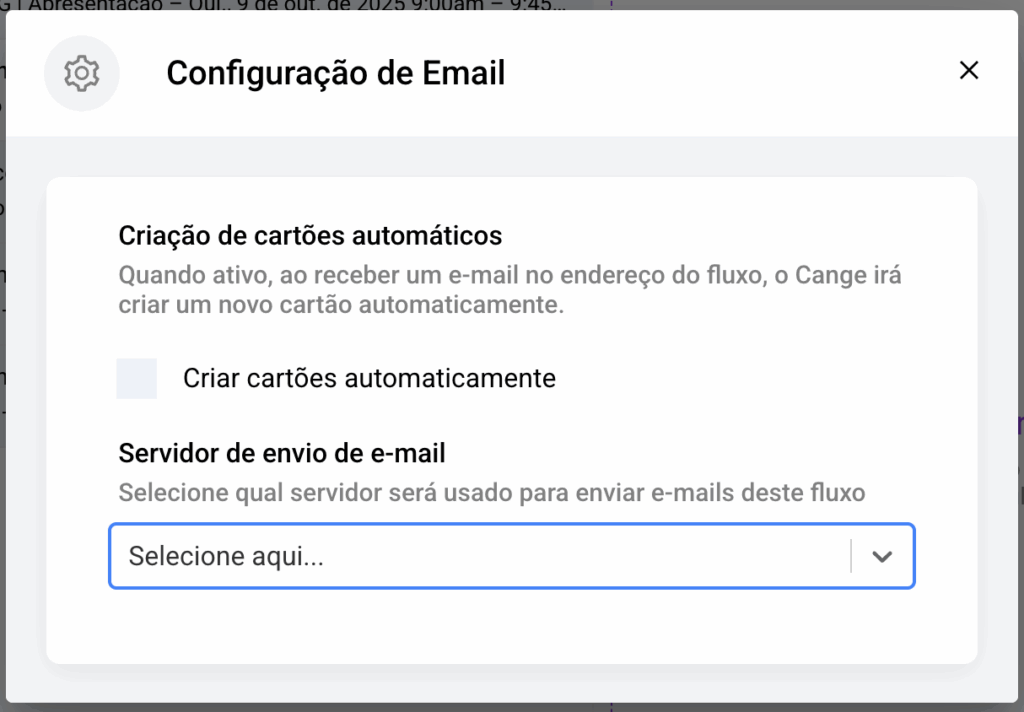
Pronto. A partir daí, todos os e-mails gerados por aquele fluxo sairão pelo SMTP que você escolheu.
Este artigo foi útil?