
Integração com Google Calendar
Neste artigo você vai aprender a configurar a integração do Cange com o Google Calendar para criar eventos automaticamente a partir dos seus fluxos e automações. Reuniões, lembretes, prazos e follow-ups podem virar compromissos no calendário sem esforço manual.
Como funciona essa integração
Dentro do Cange Automações (leia mais aqui), você escolhe um gatilho — por exemplo, "Novo cartão criado" ou "Quando o cartão entrar em uma etapa" — e, no bloco de Ação, seleciona:
Integrações ? Google Calendar ? Criar novo evento no Google Calendar
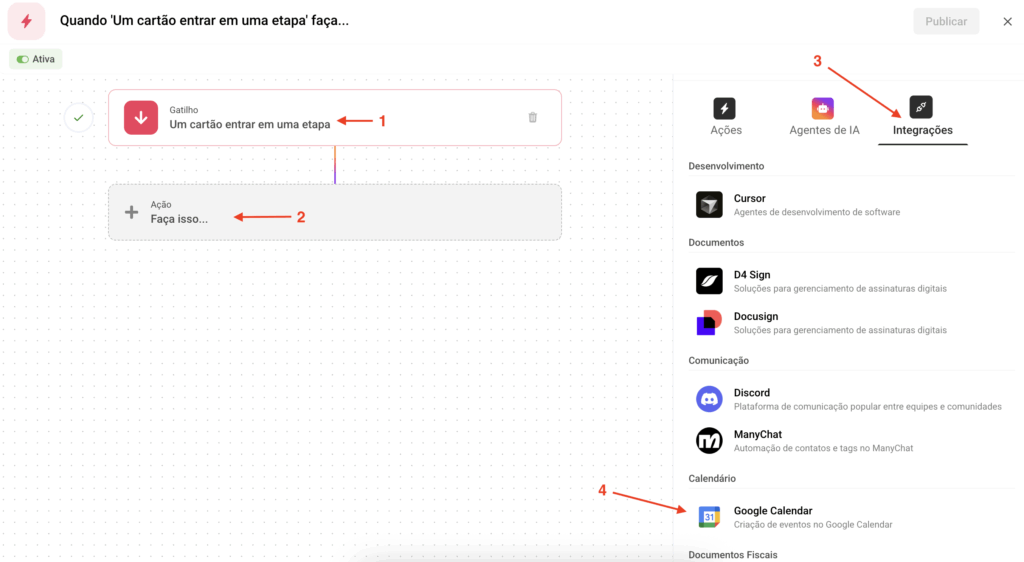
A partir daí, basta configurar os campos conforme o guia abaixo.
Configurando a integração
1. Autenticar a conta Google
Antes de tudo, é necessário autenticar a conta Google que criará os eventos. Você verá:
- O campo Integração com o Google Calendar.
- O botão Criar uma nova conexão.

No modal apresentado, escolha entre Simplificada (recomendada) ou Avançado e depois clique em Conectar.
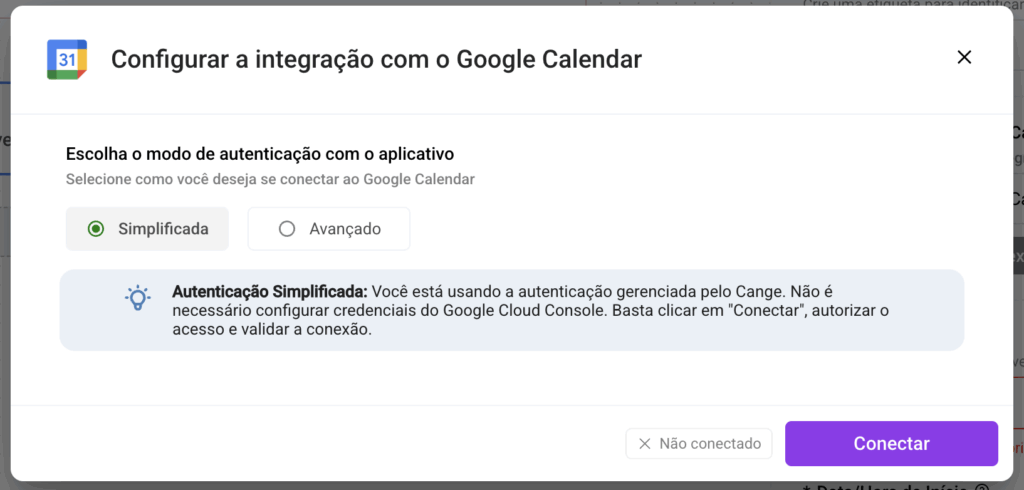
Uma nova janela será apresentada para você selecionar a Conta Google. Escolha o e-mail que deseja usar nesta integração.
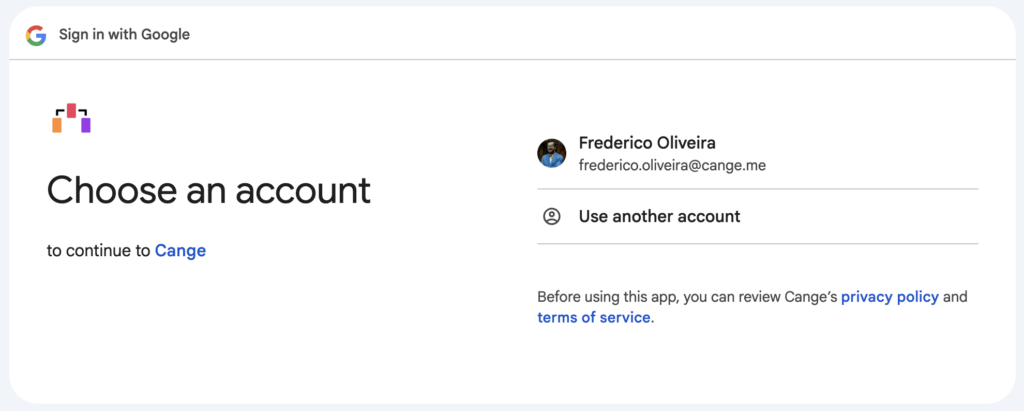
Faça login com sua conta Google e conceda a permissão. Depois disso, a conta ficará disponível para uso em qualquer fluxo.
Na sequência, preencha os demais campos seguindo as orientações abaixo.
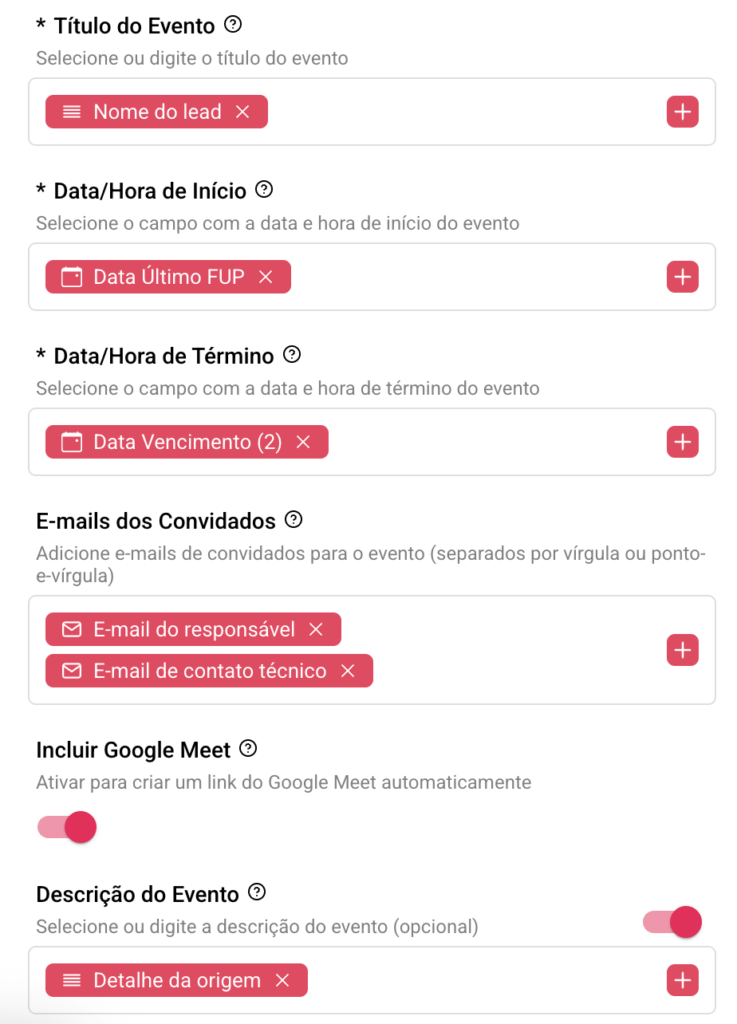
2. Título do Evento — obrigatório
Aqui você define o título do compromisso. Pode digitar um texto fixo ou selecionar um campo do cartão ou fluxo. Exemplos: Reunião semanal, Onboarding de novo colaborador, Visita técnica ou Follow-up comercial.
Sem título não há evento. Este campo é obrigatório.
3. Data/Hora de Início — obrigatório
Selecione o campo que contém a data e a hora de início. Exemplo de formato: 2025-01-10T10:00:00-03:00.
4. Data/Hora de Término — obrigatório
Mesma lógica do início: selecione um campo do cartão ou fluxo com o horário de término. Exemplo: 2025-01-10T11:00:00-03:00. O Google Calendar não aceita evento sem hora de término.
5. E-mails dos Convidados
Você pode informar um ou vários e-mails, separados por vírgula ou ponto e vírgula. Exemplos: joao@email.com ou joao@email.com; maria@email.com. Os convidados receberão o convite diretamente do Google.
6. Incluir Google Meet (opcional)
Quando ativado, o Google cria automaticamente um link de Google Meet para a reunião. Ideal para reuniões online, onboardings, entrevistas e apresentações.
7. Descrição do Evento (opcional)
Aqui você pode digitar um texto fixo ou puxar um campo do cartão, como:
- agenda da reunião
- objetivo
- detalhes do fluxo
- número do cartão
- informações do cliente
8. Salvar informações do evento no Cange (opcional)
Ao criar um evento no Google Calendar, você pode registrar informações importantes no próprio cartão:
- Campo para salvar o Link do Evento: armazena o link público do evento criado.
- Campo para salvar o Link do Google Meet: se o Meet estiver ativado, recebe o link automaticamente.
- Campo para salvar o ID do Evento: guarda o ID único do evento no Google Calendar, o que abre portas para atualizações e cancelamentos automáticos no futuro.
Importante: em todos esses campos você pode utilizar campos dinâmicos do próprio fluxo.
Este artigo foi útil?