
Integração com ManyChat (WhatsApp)
Neste artigo você vai aprender a conectar o Cange ao ManyChat e usar essa integração para criar contatos, aplicar etiquetas e disparar automações de WhatsApp diretamente a partir dos seus fluxos. Com ela, seus fluxos no Cange podem acionar comunicação ativa, criar novos contatos e aplicar etiquetas que servem como gatilho dentro do próprio ManyChat.
Como acessar a integração
O caminho é o mesmo das outras automações:
Automação ? Escolha um gatilho ? Ação ? Integrações ? ManyChat
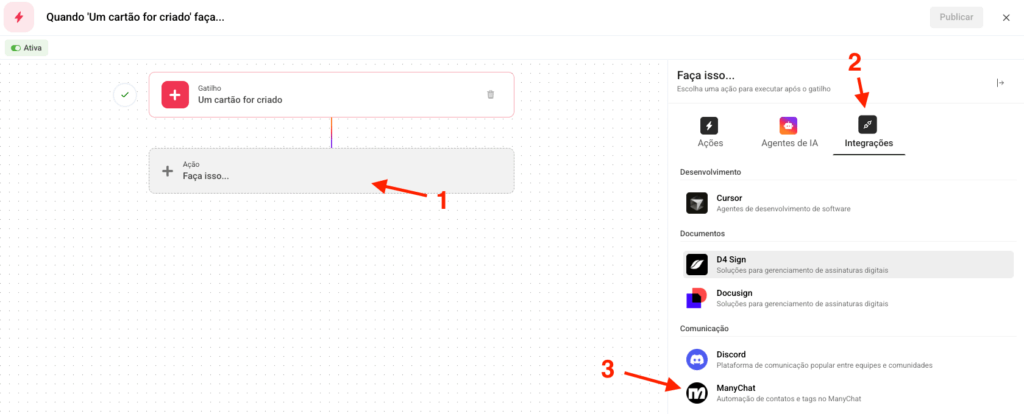
Dentro do bloco de integrações, você poderá escolher entre duas ações:
- Criar um novo contato
- Adicionar uma etiqueta (tag)
Antes de usar qualquer uma delas, é necessário criar uma conexão com o ManyChat.
1. Criando a conexão com o ManyChat
Ao abrir a ação, você verá os campos descritos a seguir.
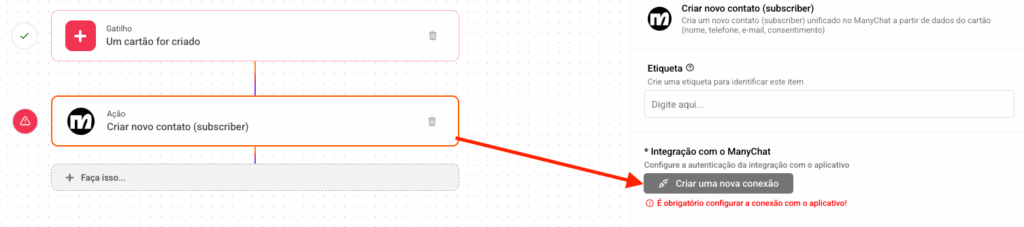
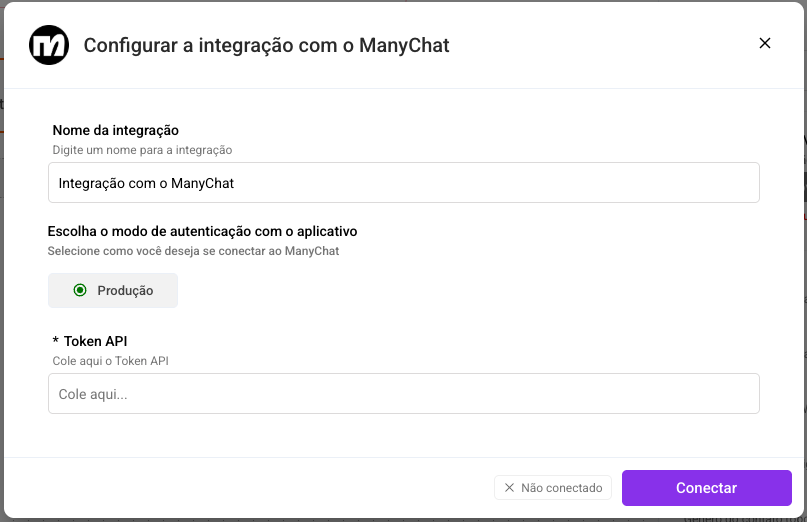
Nome da integração
Um rótulo para identificar essa autenticação. Por exemplo: ManyChat Comercial, ManyChat Suporte ou MC – WhatsApp Oficial.
Modo de autenticação
A opção padrão é Produção.
Token API
Cole aqui o API Token obtido diretamente no painel do ManyChat. Sem ele, a integração não funciona.
Depois de clicar em Conectar e Salvar, essa conexão fica disponível para qualquer fluxo no Cange.
2. Criar um novo contato no ManyChat
Esta ação cria automaticamente um contato no ManyChat sempre que o fluxo for executado. A partir daí, você pode acionar mensagens, automações, etiquetas e muito mais.
Os campos disponíveis são:
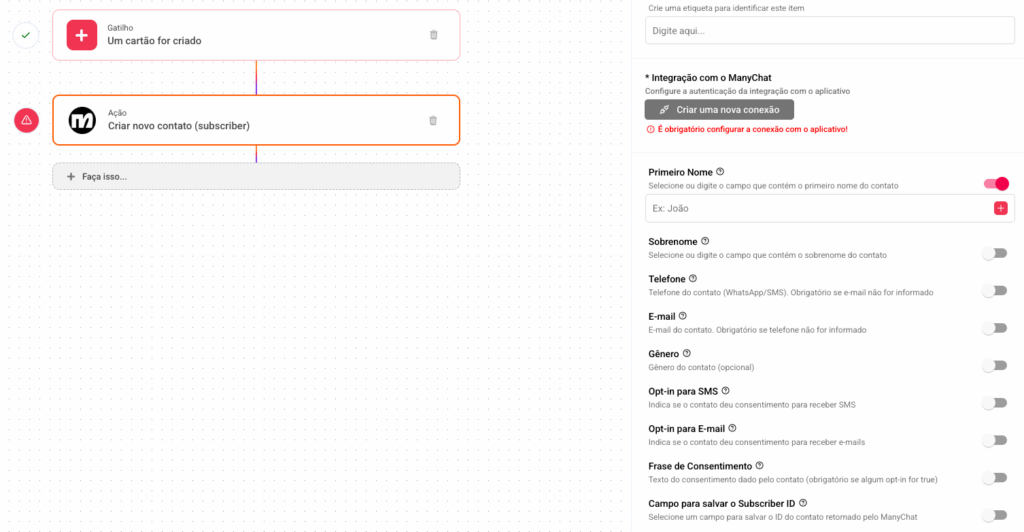
- Primeiro Nome: selecione ou digite o campo que contém o primeiro nome do contato.
- Sobrenome: opcional. Selecione o campo com o sobrenome.
- Telefone: obrigatório se o e-mail não for informado. É o telefone usado para contato via WhatsApp ou SMS.
- E-mail: obrigatório se o telefone não for informado.
- Gênero: opcional, caso queira registrar essa informação.
- Opt-in para SMS: indica se o contato autorizou receber mensagens por SMS.
- Opt-in para E-mail: indica se o contato autorizou receber mensagens por e-mail.
- Frase de Consentimento: obrigatória se algum opt-in estiver ativo. Serve para registro de LGPD, compliance e rastreabilidade.
- Campo para salvar o Subscriber ID: selecione um campo do cartão ou fluxo onde será salvo o subscriber_id retornado pelo ManyChat.
Esse ID é essencial caso você queira adicionar etiquetas ao mesmo contato depois.
3. Adicionar uma etiqueta (tag) no ManyChat
Esta ação serve para acionar automações dentro do ManyChat, já que a maioria dos fluxos lá é baseada em etiquetas.
Os campos necessários são:
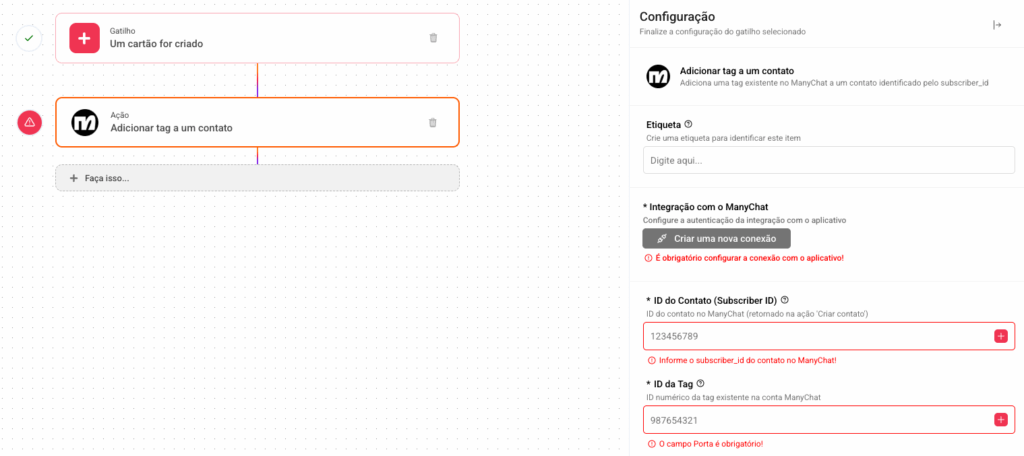
ID do Contato (Subscriber ID) — obrigatório
É o subscriber_id do contato no ManyChat. Geralmente, esse ID é salvo automaticamente quando você usa a ação "Criar contato". Exemplo: 123456789.
ID da Tag — obrigatório
É o ID da etiqueta que será aplicada ao contato. Você encontra esse ID no painel do ManyChat, dentro da área de Tags.
Quando usar essa integração
- Criar leads automaticamente a partir de formulários, fluxos de onboarding ou do CRM dentro do Cange.
- Disparar automações do ManyChat desencadeadas por etiquetas.
- Acionar mensagens no WhatsApp assim que um fluxo muda de etapa.
- Nutrir clientes e prospects automaticamente.
- Criar sequências híbridas: Cange cuida do processo e o ManyChat cuida da mensagem ativa.
Este artigo foi útil?