
Personalização da visualização do cartão
Agora o cartão do Cange se adapta ao seu jeito de trabalhar. Você pode escolher como visualizar as informações sem alterar o conteúdo do cartão, apenas a forma como ele é exibido. Neste artigo você vai aprender onde configurar essas opções e conhecer cada uma das personalizações disponíveis.
O que mudou
Antes, o cartão tinha um layout padrão e único: histórico à esquerda, etapa atual no centro e ações à direita. Agora você pode ajustar essa visualização conforme sua necessidade, sem mexer no conteúdo do cartão.
Onde configurar
As opções de visualização ficam dentro do próprio cartão, no menu de exibição (ícone de layout), localizado ao lado do botão de Fechar. As alterações são imediatas e afetam apenas a forma como você vê o cartão. Também é possível salvar a configuração como padrão para todos.
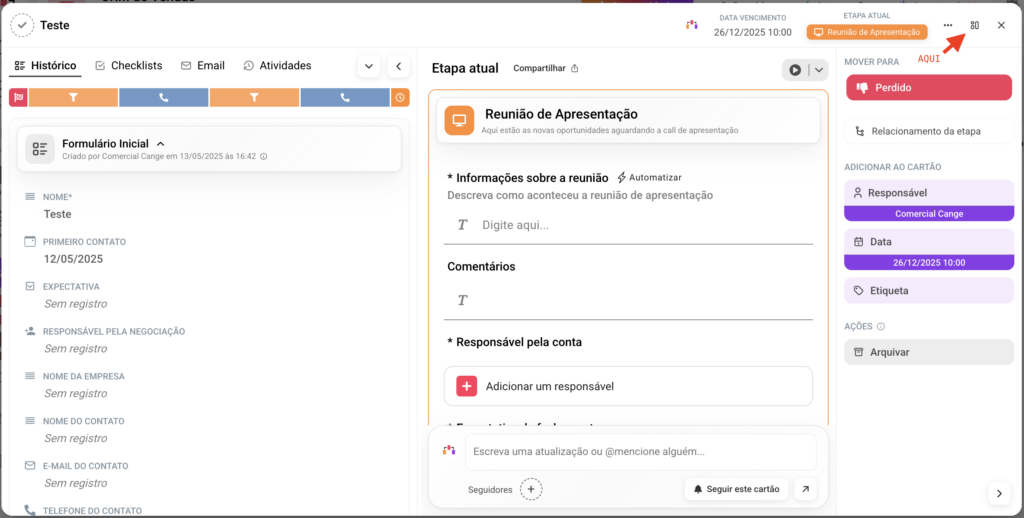
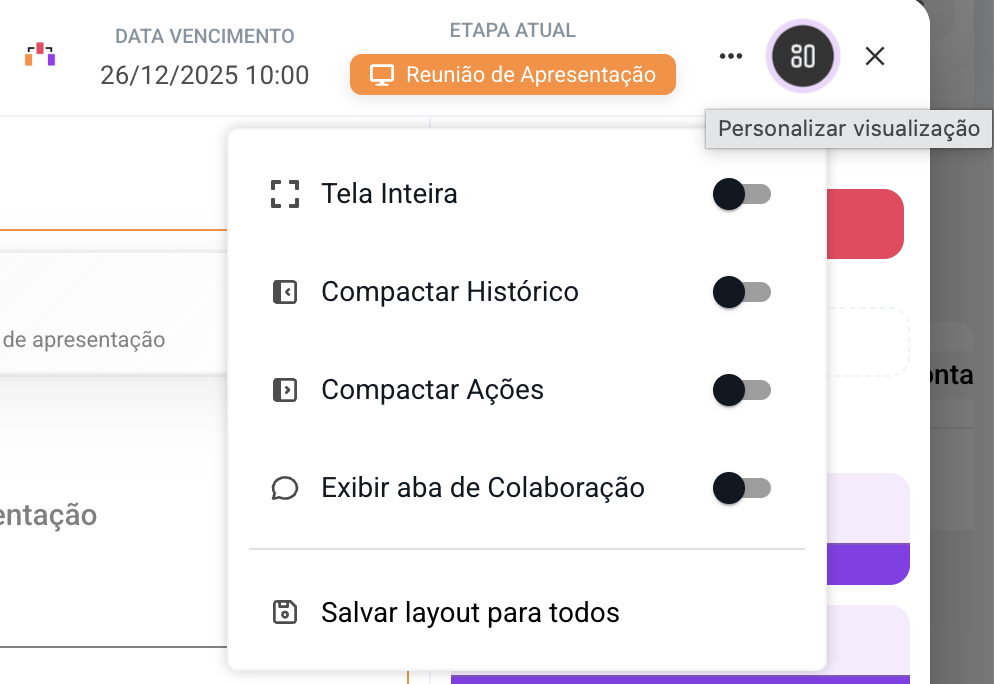
Opções de personalização disponíveis
Compactar histórico
Reduz a área ocupada pelo histórico do cartão.
Quando usar:
- Quando o histórico é longo.
- Quando o foco está na execução atual.
- Para ganhar mais espaço útil na tela.
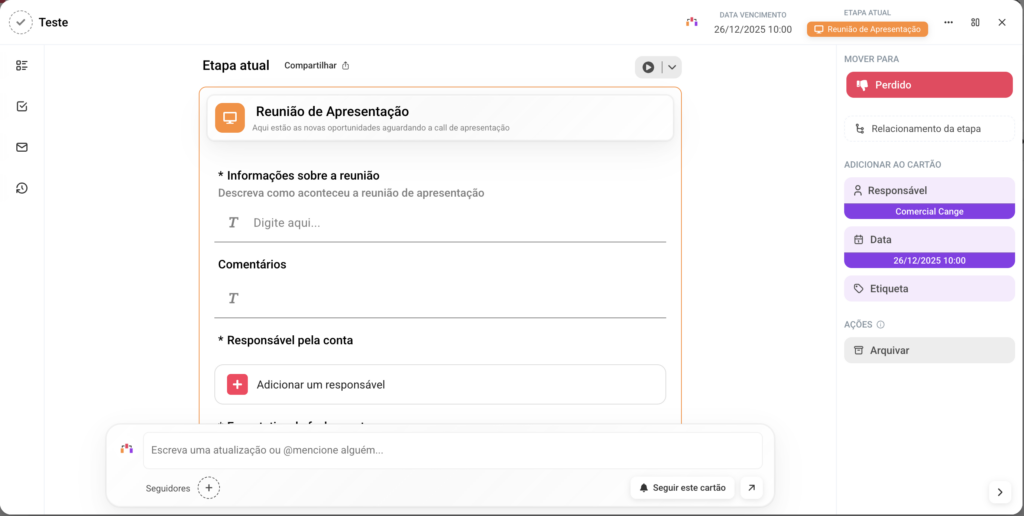
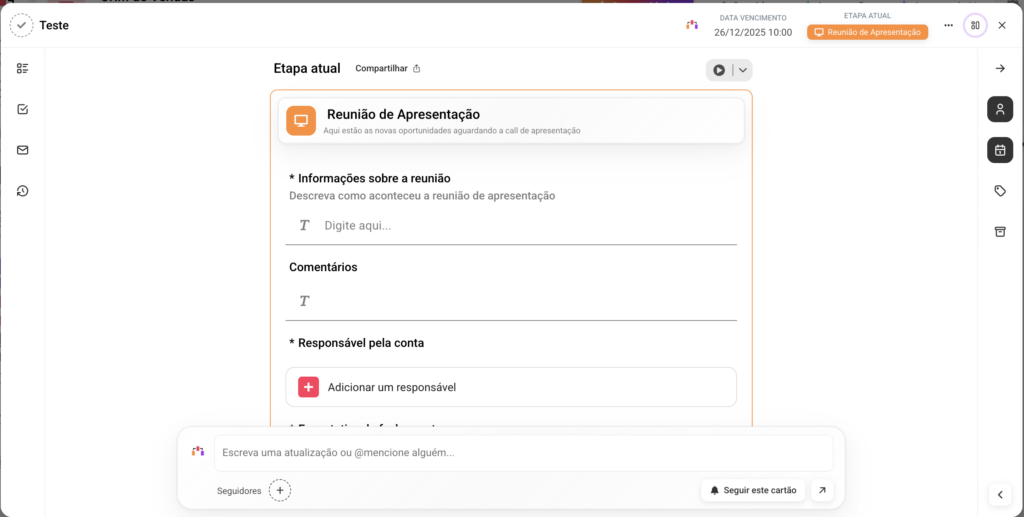
Modo tela cheia
Expande o cartão para ocupar toda a área disponível da tela.
Quando usar:
- Análise detalhada de um cartão.
- Execução concentrada.
- Reuniões ou revisões de processo.
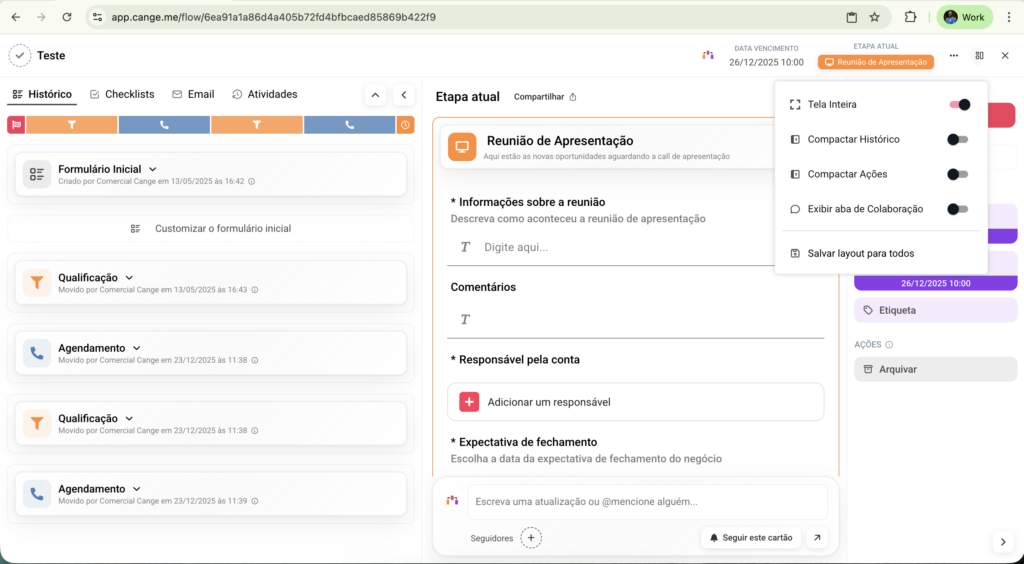
Compactar ações
Reduz o painel de ações laterais, deixando o layout mais limpo.
Quando usar:
- Quando as ações não são o foco naquele momento.
- Para leitura ou conferência de informações.
- Para reduzir distrações visuais.
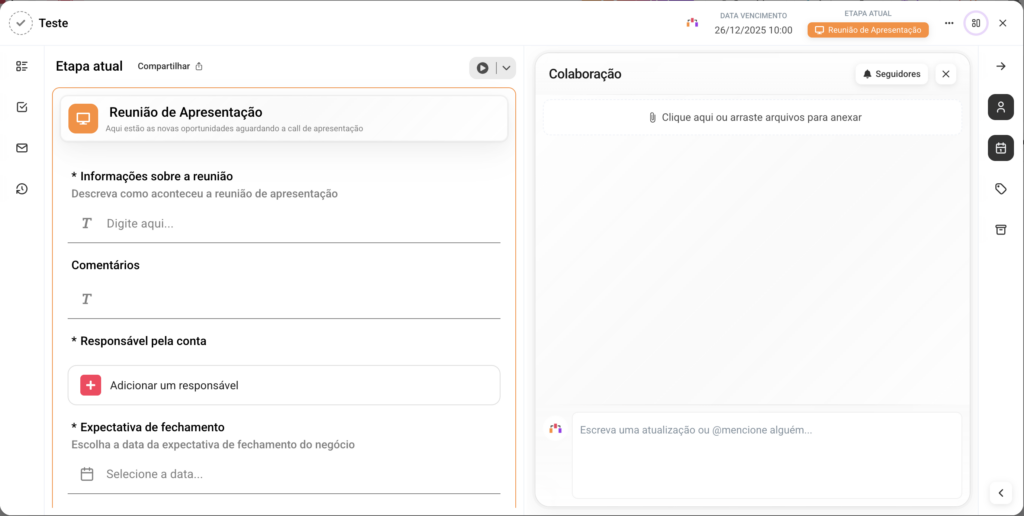
Destacar aba de colaboração
Coloca a aba de colaboração (comentários, interações e contexto) em evidência.
Quando usar:
- Trabalho em equipe.
- Alinhamentos rápidos.
- Processos com muita troca entre pessoas.
Redimensionar os painéis do cartão
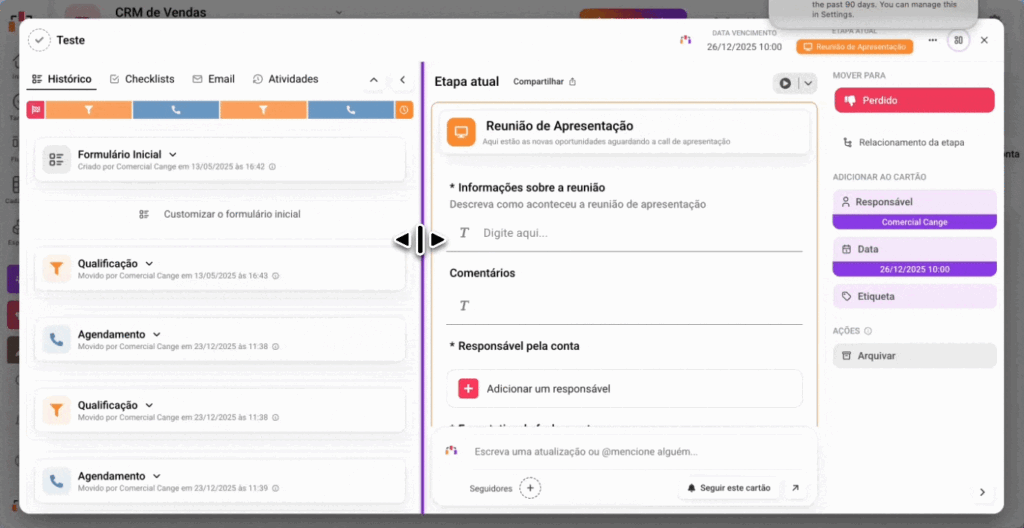
Você também pode ajustar manualmente o espaço entre as áreas centrais do cartão, arrastando de um lado para o outro. Isso permite adaptar o layout exatamente ao que você está fazendo naquele momento.
Como funciona:
- Posicione o cursor entre os painéis centrais do cartão.
- Clique e arraste para a esquerda ou para a direita.
- O espaço é redimensionado em tempo real.
Quando usar:
- Dar mais espaço para formulários longos.
- Ampliar a visualização da etapa atual.
- Ajustar o layout para telas menores.
- Trabalhar com várias informações ao mesmo tempo.
Benefício direto: mais controle visual, mais conforto e menos esforço para navegar.
Contrair e expandir o histórico do cartão
Por padrão, o histórico do cartão exibe o título da etapa e, logo abaixo, todos os campos com seus respectivos preenchimentos. Agora você pode contrair ou expandir o histórico, escolhendo o nível de detalhe que deseja visualizar.
Como funciona:
- No modo contraído, o histórico mostra apenas os títulos das etapas.
- No modo expandido, os campos e valores voltam a ser exibidos normalmente.
- A alternância é rápida e pode ser feita a qualquer momento.
Quando usar:
- Fluxos com muitas etapas.
- Análise rápida da evolução do cartão.
- Navegação mais limpa e objetiva.
- Situações em que o detalhe não é o foco.
Benefício direto: visão mais enxuta, navegação mais rápida e menos rolagem, especialmente em fluxos longos.
Este artigo foi útil?