
Estrutura Base para Geração de Automação no Cange
Neste artigo você vai aprender a estrutura fundamental de qualquer automação no Cange, conhecer todos os gatilhos e ações disponíveis e criar sua primeira automação passo a passo.
Conceito fundamental
No Cange, toda automação é formada por dois elementos principais:
- Gatilho: é o evento que dispara a automação (quando algo acontece).
- Ação: é a resposta automática que o sistema executa após o gatilho.
Pense assim: "Se acontecer X, então o sistema faz Y". Por exemplo:
- Gatilho: um cartão entrar na etapa "Aprovado".
- Ação: adicionar uma etiqueta verde ao cartão.
Gatilhos disponíveis
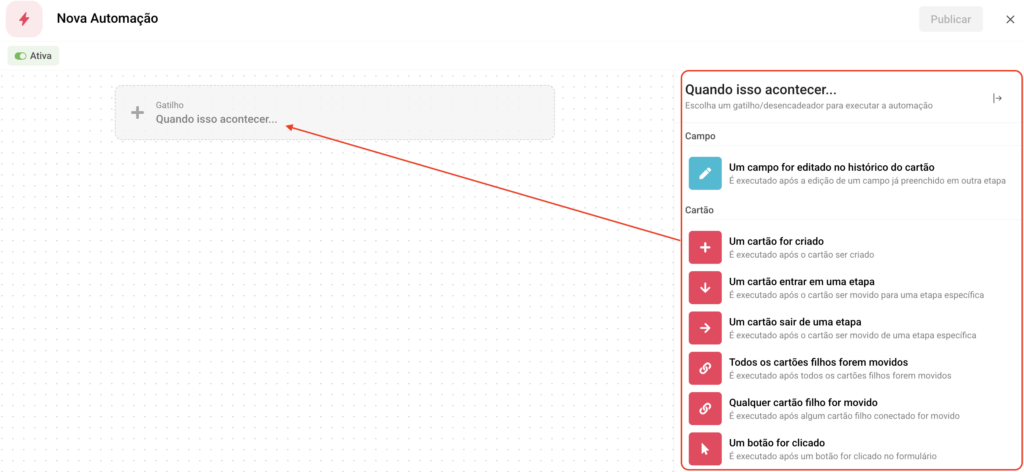
Os gatilhos são os pontos de partida da automação. Eles estão organizados em blocos para facilitar o entendimento.
Campo
- Quando um campo for editado no histórico do cartão.
Cartão
- Quando um cartão for criado.
- Quando um cartão entrar em uma etapa.
- Quando um cartão sair de uma etapa.
- Quando todos os cartões filhos forem movidos.
- Quando qualquer cartão filho for movido.
- Quando um botão for clicado.
Comentário
- Quando um comentário for inserido.
Data de vencimento
- Quando um vencimento for adicionado.
- Quando um vencimento for removido.
- Quando uma data de vencimento estiver vencida.
- Quando uma data de vencimento estiver próxima a vencer.
Etiqueta
- Quando uma etiqueta for adicionada.
- Quando uma etiqueta for removida.
Recorrência
- Em uma hora específica do dia.
- Em um dia específico da semana.
- Em um dia específico do mês.
- Em um dia específico do ano.
Responsável
- Quando um responsável for adicionado.
- Quando um responsável for removido.
Ações disponíveis
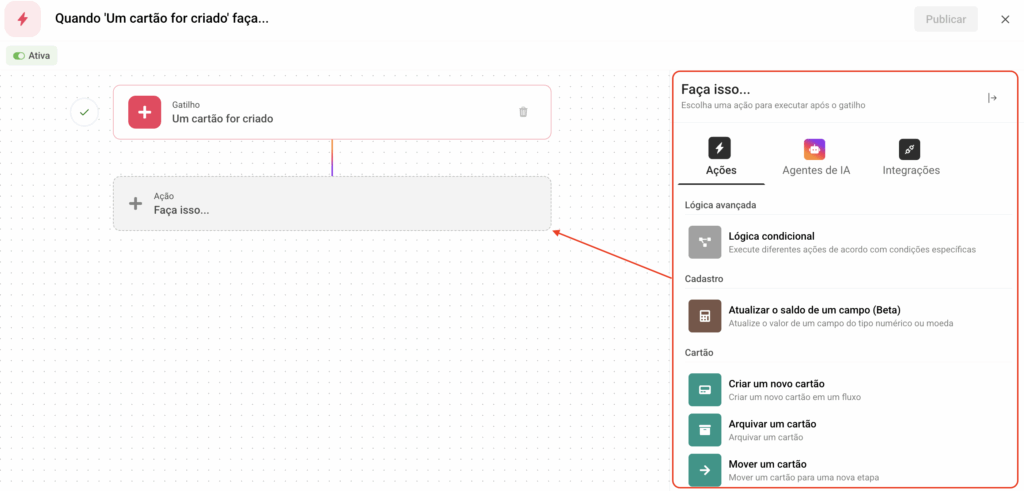
As ações são as respostas automáticas que acontecem depois de um gatilho.
Cadastro
- Atualizar o saldo de um campo.
Cartão
- Criar um novo cartão.
- Arquivar um cartão.
- Mover um cartão.
- Criar um novo cartão filho conectado.
- Mover todos os cartões filhos.
- Criar uma cópia do cartão.
- Arquivar todos os cartões de uma etapa.
Data de vencimento
- Adicionar uma data de vencimento.
- Remover uma data de vencimento.
Documento
- Transformar texto em PDF.
- Enviar um novo e-mail.
Etiqueta
- Adicionar uma etiqueta.
- Remover uma etiqueta.
Internet
- Fazer uma requisição HTTPS.
Responsável
- Adicionar um responsável.
- Remover um responsável.
Como usar na prática
A lógica é sempre a mesma: escolha um gatilho, defina a ação e o sistema executa automaticamente. Alguns exemplos práticos:
- Se um cartão for criado, então atribuir o responsável "João".
- Se uma data de vencimento estiver a 5 dias de vencer, então enviar um e-mail de alerta.
- Se um botão for clicado, então criar um novo cartão filho.
- Se um cartão entrar na etapa de proposta, então gerar um relatório em PDF.
Passo a passo
- Na parte superior do seu fluxo, localize a opção Automações e clique sobre ela.
- Na página inicial de automações, clique em Adicionar nova automação.
- Determine qual será o gatilho para a execução da automação.
- Indique o que deve acontecer (a ação) após o gatilho.
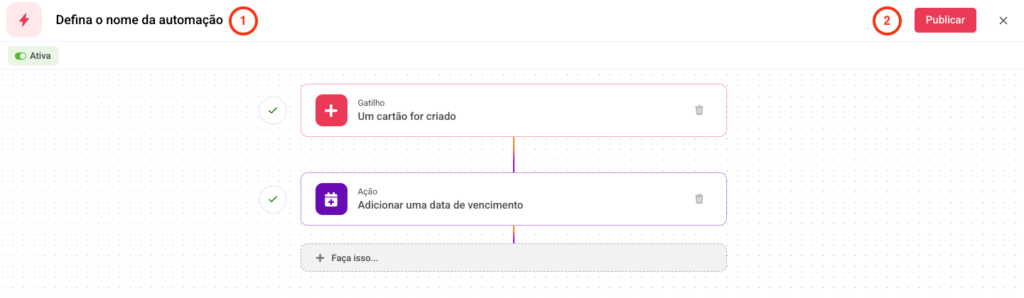
- Defina o nome da automação e clique em Publicar.

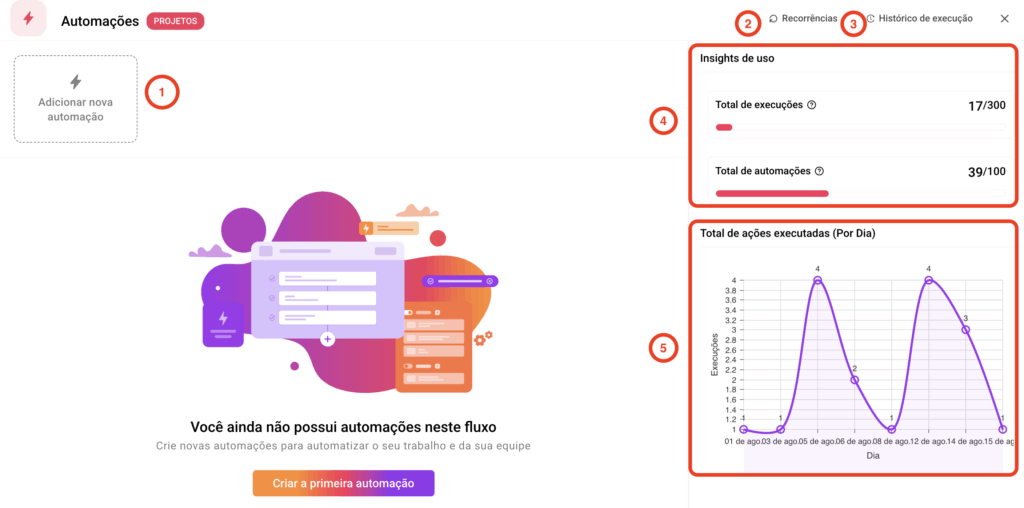
A página inicial de automações traz os seguintes itens:
- Botão para criação de novas automações.
- Atalho para a visualização das automações de recorrência.
- Atalho para consulta do log de execução das automações.
- Total de execuções das automações no mês corrente em relação ao limite do plano contratado, além do total de automações criadas em relação ao limite do plano.
- Gráfico que exibe o total de automações executadas por dia.
Dica: você pode combinar diferentes gatilhos e ações para criar fluxos complexos, sempre seguindo a estrutura simples de "quando algo acontece" e "faça tal coisa".
Este artigo foi útil?