
Recorrência Automatizada: criar execuções recorrentes a partir de automações
Neste artigo você vai aprender a configurar recorrências como parte de uma automação. A recorrência no Cange não é mais apenas um gatilho: ela também pode ser usada como uma ação dentro das automações, permitindo que os cartões passem a se repetir automaticamente com base em eventos reais do processo. Isso dá muito mais flexibilidade para criar rotinas recorrentes de forma dinâmica.
Passo a passo de configuração
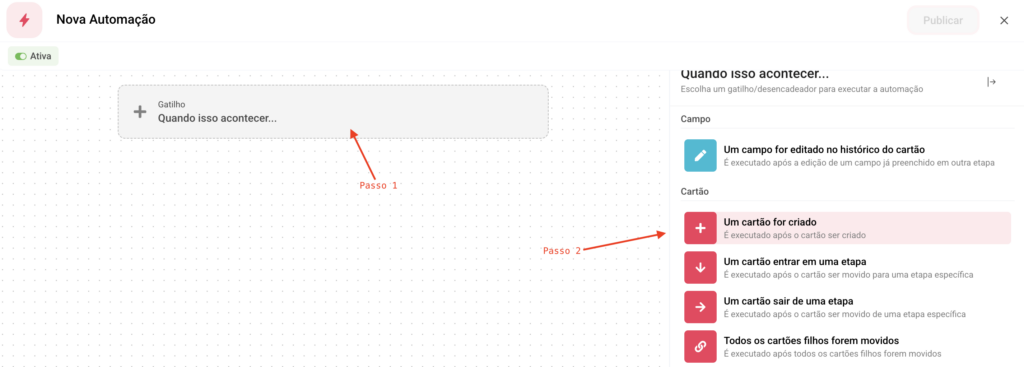
- Crie uma nova automação. Dentro do fluxo, acesse o menu Automações e clique em Adicionar nova automação.
- Defina o gatilho. Escolha qualquer gatilho disponível. O gatilho define quando a recorrência será criada.
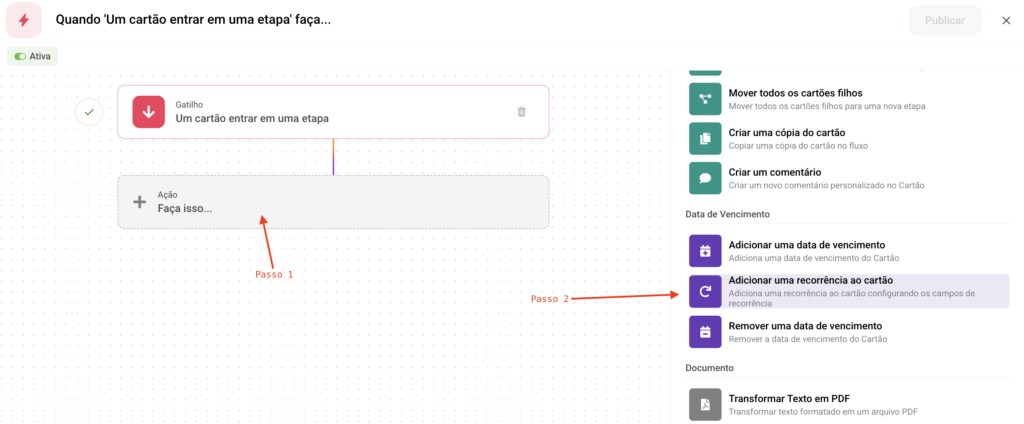
- Adicione a ação de recorrência. Na definição da ação, vá até o bloco Data de vencimento e selecione a opção Adicionar uma recorrência ao cartão. É aqui que a recorrência passa a ser configurada.
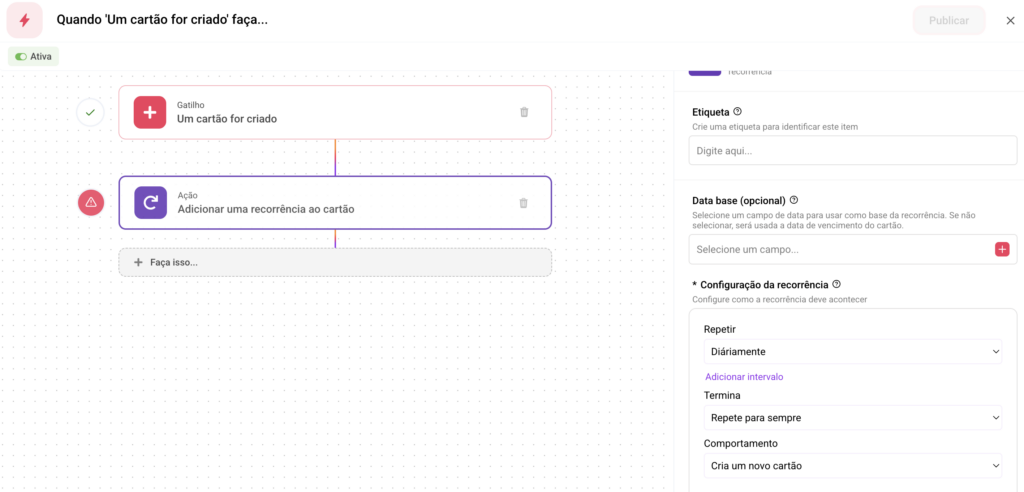
- Configure a recorrência (data base, frequência, término e comportamento), conforme detalhado a seguir.
- Salve a ação e depois publique a automação.

Exemplos de gatilhos
Você pode usar qualquer gatilho como ponto de partida, por exemplo:
- Criação de um cartão
- Movimentação de etapa
- Alteração de campo
- Condição atendida
Configuração da recorrência
Data base
Informe uma data base, que servirá como referência inicial para a criação da recorrência. Essa data define quando o ciclo começa.
Repetir
Escolha a frequência da recorrência:
- Diariamente
- Semanalmente
- Mensalmente
- Anualmente
Término
Defina como a recorrência será encerrada:
- Repete para sempre
- Na data: preencha a data final desejada.
- Após ocorrer em: determine o número de repetições.
Comportamento da recorrência
Escolha o que acontece a cada repetição:
- Criar um novo cartão: ideal para tarefas recorrentes independentes.
- Retornar para a etapa inicial: ideal para ciclos contínuos dentro do mesmo cartão.
Salvar e publicar
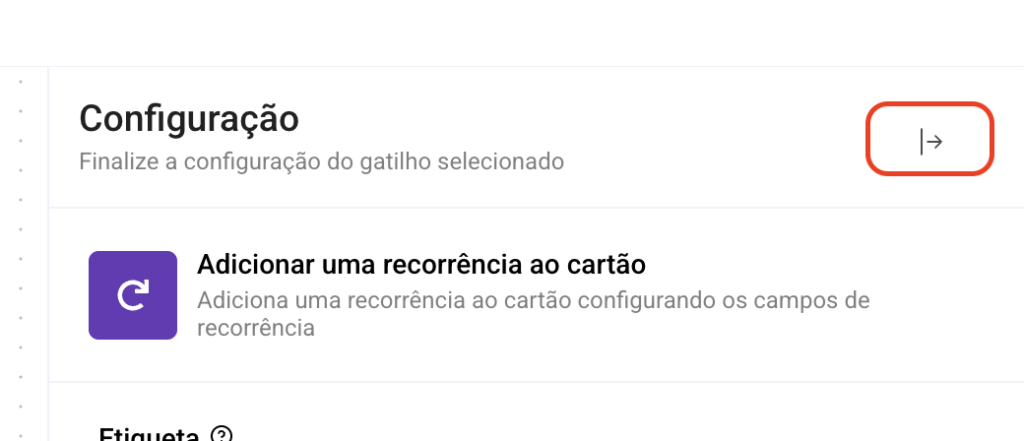
Depois de configurar a recorrência, clique em Salvar para gravar a ação:
Em seguida, clique em Publicar para ativar a automação:

Este artigo foi útil?